



My Account для бізнесу
Наш новий і розширений My Account містить оновлені інструменти та функції, щоб зробити бізнес з нами ще легшим.
Переглянути поширені запитання
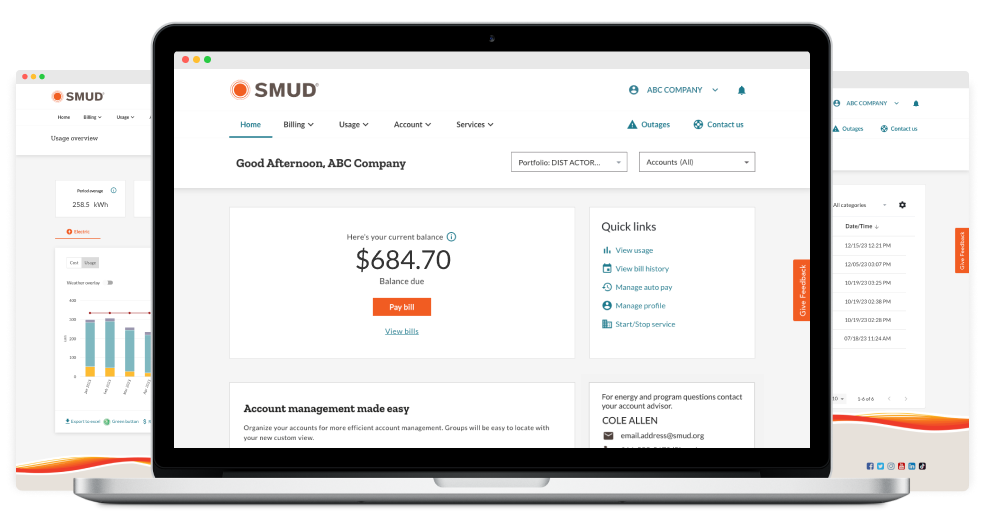
Корисні функції
Спростіть собі життя за допомогою автоматизованих інструментів і порад щодо енергозбереження.

Портфоліо
У нашому оновленому My Account тепер ви можете пов’язувати кілька портфоліо в одному профілі користувача. Портфель - це набір з одного або кількох рахунків. Щоб отримати додаткову інформацію про керування обліковим записом, відвідайте розділ поширених запитань нижче.
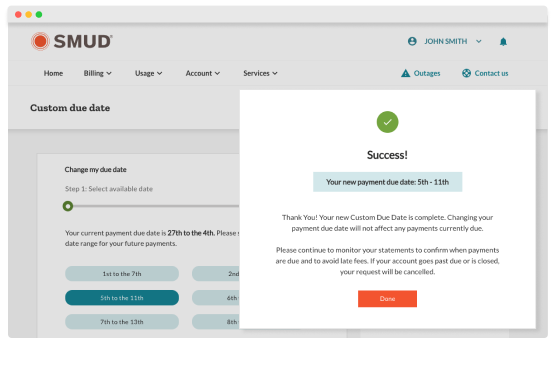
Налаштуйте термін оплати рахунку відповідно до своїх потреб
Візьміть під контроль свій графік виставлення рахунків, вибравши Custom Due Date , який найбільше підходить для вашого бізнесу. Для отримання додаткової інформації про виставлення рахунків відвідайте наш розділ поширених запитань нижче.
Функції вашого облікового запису
Відкрийте для себе додаткові функції, які спрощують керування обліковим записом.
Умови оплати
Перегляд рахунку онлайн
Безпечний обмін повідомленнями
Надішліть безпечне повідомлення нашій команді підтримки клієнтів і зберігайте всі свої повідомлення в одному місці. Ми швидко відповімо на будь-які ваші запити щодо рахунків, платежів або загального облікового запису.
Спеціалізований радник
У нижньому правому куті домашньої сторінки знайдіть контактну інформацію для свого спеціального Strategic Account Advisor (SAA). Вони можуть допомогти вам заощадити час, енергію та гроші за допомогою спеціальних бізнес-програм і стимулів.
Графіки використання енергії
Перегляньте споживання енергії на зручній для перегляду діаграмі. Ви також можете порівняти витрати та використання з попередніми розрахунковими періодами.
Швидші платежі
Менша кількість кроків допоможе вам швидше здійснювати платежі для одного або кількох облікових записів.
Згрупуйте свої акаунти
Згрупуйте підмножину облікових записів і надайте іншим доступ для легкого керування призначеними групами.
Гостьовий доступ
Додайте гостей, якщо у вас є кілька людей, яким потрібен доступ до спільних облікових записів.

Поширені запитання
Відкрийте для себе додаткові функції, які спрощують керування обліковим записом.
Чи зміняться мої дані для входу?
Ні, ви збережете свій існуючий ідентифікатор користувача та пароль. Якщо вам потрібна допомога з використанням оновленого «Мого облікового запису», зв’яжіться з нами за допомогою функції безпечної скриньки «Вхідні» або зателефонуйте за номером 1-877-622-7683 з понеділка по п’ятницю з 8 до 5 вечора.
Що робити, якщо я не можу отримати доступ до My Account(облікових записів)?
Нам шкода, що у вас виникли проблеми з доступом до вашого облікового запису.
Спробуйте скористатися наступними порадами:
- Від’єднайтеся від будь-якої віртуальної приватної мережі (VPN), яку ви можете використовувати, та використовуйте лише Wi-Fi або мобільні дані. Деякі VPN можуть блокувати або перешкоджати доступу.
- Спробуйте увійти з іншого пристрою, такого як телефон, планшет або інший комп’ютер.
- Очистіть кеш браузера та Cookies:
- Для Chrome/Edge: натисніть Ctrl + Shift + Delete, виберіть «За весь час» та очистіть кеш і Cookies.
- Для Safari: перейдіть до Налаштувань > Очистити історію та дані веб-сайтів.
- Після очищення кешу закрийте та знову відкрийте браузер і спробуйте увійти ще раз.
Якщо ви все ще не можете отримати доступ до свого облікового запису після виконання цих кроків, зверніться до нас по допомогу.
Чому я не бачу весь My Account?
Після входу в систему натисніть помаранчеву кнопку з написом «Доступ до моїх інших облікових записів», яка відображається внизу екрана вибору облікового запису. Це перенаправить вас на новий портал My Account , де ви можете переглянути розділ «Облікові записи служби» у випадаючому списку «Облікові записи» у верхньому меню.
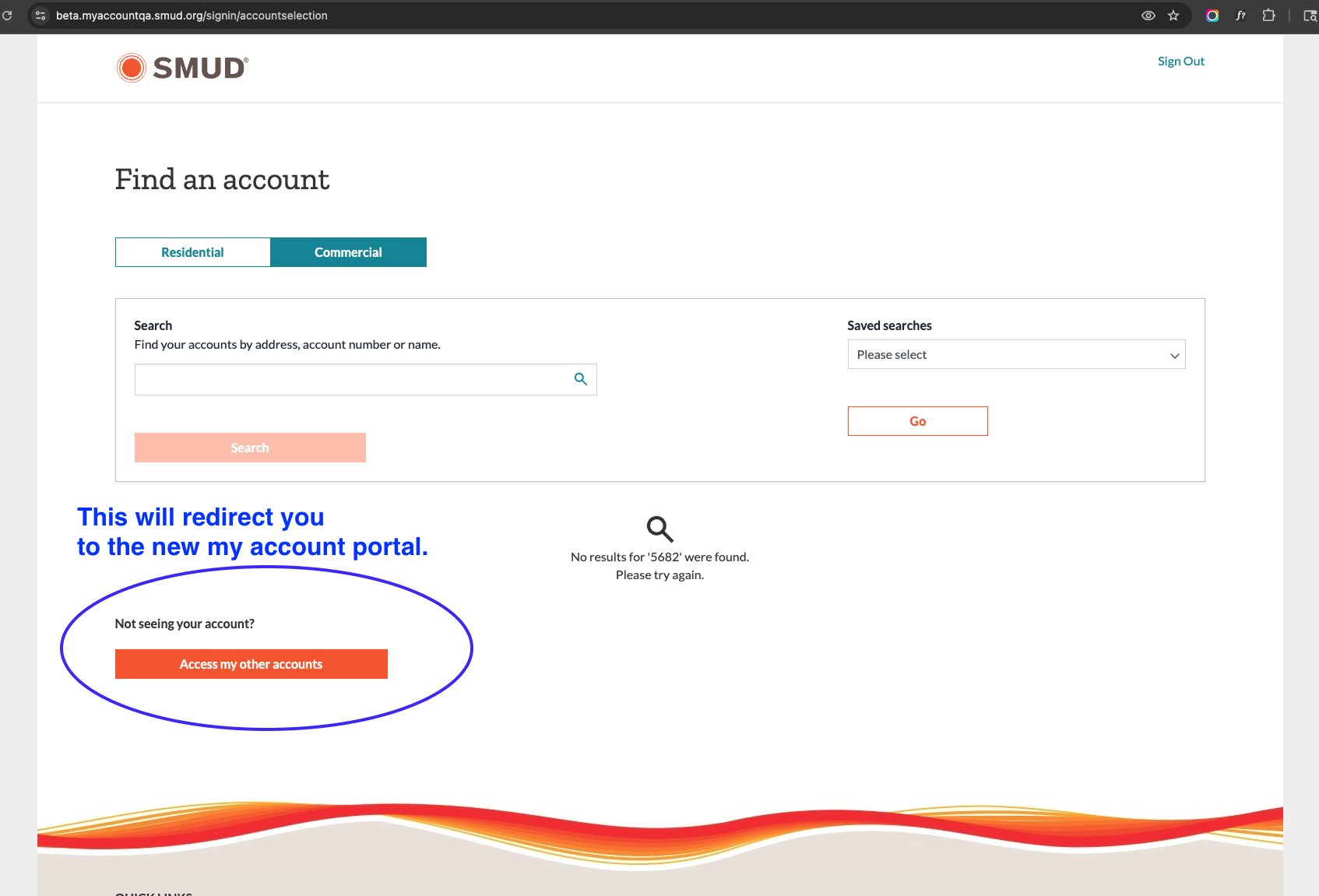
Щойно ви перейдете на новий портал My Account вам потрібно розглянути два сценарії.
- Сценарій 1: Якщо ви не бачите всі свої облікові записи, можливо, вам потрібно буде пов’язати існуючі облікові записи, додавши портфоліо. Портфель – це набір з одного або кількох рахунків. Перегляньте відео нижче, щоб дізнатися більше про портфелі та рахунки.
- Сценарій 2: Якщо ви не можете додати новий обліковий запис до свого профілю, можливо, власник облікового запису повинен додати вас як гостя. Ви можете звернутися до власника облікового запису, щоб вирішити проблему, або зв’язатися з нами для отримання додаткової допомоги. Роль власника облікового запису можна перепризначити, викликавши 1-877-622-7683
Як я можу ідентифікувати власника облікового запису?
Спочатку зверніться до осіб у вашій компанії чи організації, які можуть мати дані власника облікового запису. Ви також можете звернутися до служби підтримки клієнтів за номером 1-877-622-7683 для отримання додаткової інформації або для перепризначення ролі власника облікового запису.
Яка різниця між портфелями та групуванням рахунків?
- Портфоліо: отримайте доступ до кількох авторизованих бізнес-портфоліо в одному профілі користувача, підключивши інформацію про обліковий запис.
- Групування облікових записів: згрупуйте підмножину облікових записів і надайте іншим доступ для легкого керування призначеними групами.
Які зміни впливають на профіль користувача My Account , який має кілька облікових записів?
Спочатку визначте власника свого облікового запису. Якщо ви першим увійшли в профіль My Account , вас буде призначено власником облікового запису. Власник облікового запису може додавати гостей і призначати дозволи. Роль власника облікового запису можна перепризначити, викликавши 1-877-622-7683.
Чи будуть мої способи оплати збережені в розділі «Особистий Кабінет»?
Так, ваші попередні збережені способи виставлення рахунків і оплати будуть збережені.
Чи буде перенесена платіжна інформація мого рахунку за авто на нову платформу?
Так, ваші автоматичні платежі залишаться активними.
Як здійснити платіж за допомогою Apple Pay або Google Pay?
Apple Pay
- Спочатку додайте відповідні картки до Apple Pay через системні налаштування вашого пристрою. Щоб отримати докладні інструкції щодо налаштування Apple Pay, відвідайте службу підтримки Apple Pay.
- Після додавання карток увійдіть до My Account.
- Перейдіть до випадаючого меню «Платежі» та виберіть «Способи оплати».
- Виберіть «+ Додати спосіб оплати», потім виберіть Apple Pay і виконайте кроки для збереження способу оплати.
- Після збереження способу оплати ви можете використовувати його для здійснення платежів та налаштування автоматичної оплати рахунків.
Google Pay
- Якщо ви ще не додали спосіб оплати до свого облікового запису Google, перейдіть у Google Wallet , щоб зберегти потрібний спосіб оплати.
- Після цього увійдіть до My Account, перейдіть до випадаючого меню «Платежі» та виберіть «Способи оплати».
- Виберіть «+ Додати спосіб оплати», потім виберіть логотип Google і виконайте кроки, щоб зберегти спосіб оплати.
- Після збереження способу оплати ви можете використовувати його для здійснення платежів та налаштування автоматичної оплати рахунків.
Ваш оновлений My Account відокремлений від послуги електропостачання. Ви не відчуєте жодних збоїв у роботі електроенергії.
Чому SMUD робить ці оновлення?
Хоча наш поточний сайт My Account добре служить нам, ми розвиваємося, щоб відповідати вашим потребам. Оновлений «Особистий Кабінет» забезпечує безперебійне та ефективне управління енергією. Він забезпечує інноваційну та орієнтовану на клієнта цифрову подорож з можливістю розширення функцій, які важливі для наших клієнтів. Як я можу повідомити про проблеми?
Якщо вам потрібна допомога з використанням оновленого «Мого облікового запису», зв’яжіться з нами за допомогою функції безпечної скриньки «Вхідні» або зателефонуйте за номером lead-tel:1-877-622-7683-1-877 з понеділка по п’ятницю з 622 до 7683 вечора. Ви також можете звернутися до свого Strategic Account Advisor (SAA).
Як я можу надіслати відгук про My Account?
Ми хочемо знати, що ви думаєте про нові інструменти та функції в розділі «Особистий Кабінет». Увійшовши в систему, натисніть вкладку відгуків на будь-якій сторінці «Особистий Кабінет». Ми цінуємо вашу думку та використовуємо відгуки клієнтів, щоб у майбутньому покращувати.
Спробуйте розширений досвід My Account
Увійдіть сьогодні, використовуючи наявні дані облікового запису, щоб побачити нові доступні функції.